
워드프레스 어드민 경로 바꾸기, 코드 수정으로 플러그인 없이 안전하게
워드프레스를 운영하다 보면 사이트 속도에 민감해질 수밖에 없습니다. 특히 보안을 위해 여러 플러그인을 설치하다 보면, 정작 중요한 콘텐츠보다 보안 도구들이 더 많은 자원을 차지하는 주객전도 상황이 발생하곤 합니다. 제가 프로그래머로서 많은 사이트를 최적화해본 결과, 굳이 무거운 보안 플러그인을 쓰지 않아도 테마의 functions.php 파일 수정만으로 충분히 강력한 보안 환경을 구축할 수 있습니다. 오늘은 플러그인 없이 코드를 활용해 관리자 경로를 변경하는 가장 가볍고 효율적인 방법을 단계별로 안내해 드립니다.
| 요약 주제 | 코드로 구현하는 어드민 보안 |
|---|---|
| 핵심 요점 | 플러그인 없이 functions.php 수정만으로 로그인 경로를 재지정합니다. |
| 추천 대상 | 사이트 속도를 극대화하고 싶은 중급 이상의 워드프레스 운영자. |
* 위 표는 본문의 내용을 요약한 워드프레스 최적화 및 보안 핵심 가이드입니다.
목차
1. 왜 플러그인 대신 코드를 직접 수정해야 하는가
2. functions.php를 활용한 로그인 경로 변경 절차
3. 코드 수정 시 반드시 지켜야 할 안전 수칙
4. 코드 기반 보안 설정 3단계
5. 자주 묻는 질문
왜 플러그인 대신 코드를 직접 수정해야 하는가
대부분의 보안 플러그인은 범용성을 위해 수만 줄의 코드를 포함하고 있습니다. 하지만 우리가 원하는 것은 단순히 로그인 주소를 바꾸는 일 하나뿐입니다. 사용하지 않는 기능까지 모두 로드하는 플러그인과 달리, 필요한 기능만 수행하는 코드를 직접 삽입하면 서버 자원 소모를 거의 제로에 가깝게 유지할 수 있습니다.
저는 많은 고객에게 가장 좋은 보안은 군더더기 없는 상태라고 강조합니다. 코드 몇 줄을 추가하는 것만으로도 사이트의 응답 속도를 0.1초라도 줄일 수 있다면, 그것은 방문자 경험과 검색 엔진 최적화(SEO) 측면에서 엄청난 이득입니다.
functions.php를 활용한 로그인 경로 변경 절차
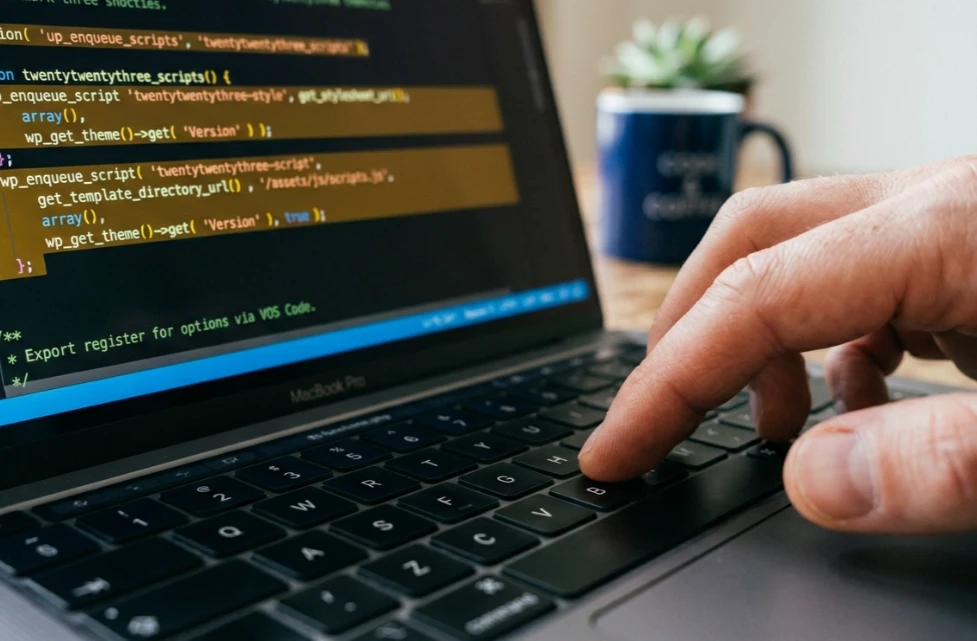
이 방법은 워드프레스의 필터(Filter) 기능을 활용합니다. 워드프레스는 로그인 주소를 생성할 때 미리 정의된 함수를 호출하는데, 이 과정에 우리가 원하는 값을 중간에 가로채서 넣는 방식입니다.
functions.php 코드 삽입 예시
테마의 functions.php 맨 아래에 아래 코드를 추가하고 'login-secret-page' 부분을 원하는 URL로 수정하세요.
add_filter('login_url', 'custom_login_url', 10, 3);
function custom_login_url($login_url, $redirect, $force_reauth) {
    return site_url('login-secret-page', 'login');
}
코드를 적용한 후에는 반드시 기존 wp-login.php 주소가 접속되지 않고 404 오류가 나는지 확인해야 합니다. 만약 접속이 된다면 캐시 플러그인의 캐시를 완전히 삭제하거나 서버 캐시를 초기화해야 합니다.
코드 수정 시 반드시 지켜야 할 안전 수칙
코드를 직접 수정하는 작업은 강력하지만 위험이 따릅니다. 프로그래머로서 항상 강조하는 것은 백업의 생활화입니다. 파일 수정 전에는 반드시 FTP를 통해 해당 파일을 다운로드하거나, 호스팅 업체에서 제공하는 백업 기능을 실행하십시오.
- 차일드 테마(Child Theme)를 사용하세요: 메인 테마를 수정하면 업데이트 시 코드가 초기화됩니다.
- FTP 접속 정보를 항상 확보하세요: 코드 오류로 접속이 안 될 때 유일한 해결책입니다.
- 문법 오류 확인: 쉼표나 세미콜론 하나만 틀려도 사이트가 하얗게 변하는 화이트 스크린 현상이 발생할 수 있습니다.
functions.php 파일을 수정할 때 PHP 문법() 범위를 벗어나지 않도록 주의하세요. 범위를 벗어나거나 태그를 잘못 닫으면 사이트 전체가 작동하지 않을 수 있습니다.
코드 기반 보안 설정 3단계
가장 가볍고 안전하게 어드민 경로를 숨기는 루틴입니다.
- 테마 확인: 차일드 테마 내의 functions.php 파일을 엽니다.
- 코드 삽입: 로그인 URL 변경 필터 코드를 정확하게 붙여넣습니다.
- 접속 테스트: 새 주소로 접속 후 기존 주소가 막혔는지 검증합니다.